viernes, 31 de marzo de 2017

Como configurar los jumpers de un disco duro IDE
Dado que se trata de dos dispositivos IDE, debe asegurarse, en primer lugar de que dispone del conector oportuno para conectar los dos dispositivos a la placa base. La interfaz IDE exige que uno de los dispositivos conectados a ella se configure como master o maestro y el otro como slave o esclavo. Para llevar a cabo tal configuración, tendrá que colocar los jumpers de ambos dispositivos en un modo determinado.
Para saber cual es la colocacion correcta de los jumpers, debe acudir al manual de su disco duro y buscar alli, concretamente en el apartado "Jumpers Settings-Master/slave configuration". Alli se encuentra con la ilustración de la derecha. Como quiere que este nuevo disco se configure como esclavo, debe elegir la segunda opción, Drive is slave, en la que no hay que conectar ningun jumper.
Como el otro disco es la misma marca y modelo podría utilizar esta ilustracion para configurarlo como maestro (si fuera diferente, tendría que consultarlo en su propio manual). En este caso, elige la primera opción, válida para la configuración como dispositivo maestro o para el caso de que sea el unico dispositivo IDE. Precisamente, como esa opción es válida para ambos supuestos, no debe tocar nada y dejar el jumper como estaba, ya que el disco ya estaba configurado de forma correcta.

12.El manual de usuario del disco duro SEAGATE Barracuda 7200.7 contiene las siguientes especificaciones. Leelas y contesta a las preguntas que se indican a continuacion.
a)¿Que tipo de interfaz tiene el disco? IDE
b?¿Que tipo de cables y conectores utiliza? 80 hilos y 40 pines
c?¿Que conectores debe enchufarse a la placa? ¿Cual al dispositivo maestro? ¿Y al esclavo?
A la placa el conector azul
Al dispositivo maestro el negro
Al esclavo al gris
Para saber cual es la colocacion correcta de los jumpers, debe acudir al manual de su disco duro y buscar alli, concretamente en el apartado "Jumpers Settings-Master/slave configuration". Alli se encuentra con la ilustración de la derecha. Como quiere que este nuevo disco se configure como esclavo, debe elegir la segunda opción, Drive is slave, en la que no hay que conectar ningun jumper.
Como el otro disco es la misma marca y modelo podría utilizar esta ilustracion para configurarlo como maestro (si fuera diferente, tendría que consultarlo en su propio manual). En este caso, elige la primera opción, válida para la configuración como dispositivo maestro o para el caso de que sea el unico dispositivo IDE. Precisamente, como esa opción es válida para ambos supuestos, no debe tocar nada y dejar el jumper como estaba, ya que el disco ya estaba configurado de forma correcta.
12.El manual de usuario del disco duro SEAGATE Barracuda 7200.7 contiene las siguientes especificaciones. Leelas y contesta a las preguntas que se indican a continuacion.
a)¿Que tipo de interfaz tiene el disco? IDE
b?¿Que tipo de cables y conectores utiliza? 80 hilos y 40 pines
c?¿Que conectores debe enchufarse a la placa? ¿Cual al dispositivo maestro? ¿Y al esclavo?
A la placa el conector azul
Al dispositivo maestro el negro
Al esclavo al gris
jueves, 30 de marzo de 2017
Interpretar el manual de placa base MSI A68HM-P33 V2
MSI
A68HM-P33 V2
-Factor de forma: M-ATX 22.6X17.3 cm
-Procesador: AMD® Socket FM2 + Athlon
-Memoria: 2x DDR3
-Slots de expansión:
1 PCIe 3.0 x16
1 PCIe 2.0
1 PCI
- SATA: 4x SATA 6Gb/s
-BIOS: 1x 64 Mb flash
UEFI AMI BIOS
2.- ¿Tiene tarjeta grafica integrada? No
-¿Tiene tarjeta de audio integrada? Si, es Realtek ALC887 Codec.
-¿Tiene la tarjeta de red integrada? Sí, es Realtek RTL8111G Gigabit LAN.
-¿Cuántos USB tiene en total? En total 8, 2 USB 3.0 y 6 USB
2.0.
-Precio (buscar en Internet): 45€ en PCComponentes MSI A68HM-P33 V2
martes, 28 de marzo de 2017
HDD vs SSD
El HDD tradicional es un viejo conocido de hace décadas y sigue basándose en los mismos principios mecánicos que definieron a este tipo de dispositivo desde el primer momento.
Ventajas
- Asequibilidad: las empresas pueden comprar múltiples unidades HDD con gran capacidad de almacenamiento por una fracción del precio de las opciones SSD e híbridas, más modernas pero más caras.
Desventajas
- Ineficiencia: los HDD son más ruidosos, generan más calor y consumen más energía.
- Fragilidad: debido a sus delicadas partes móviles, los HDD se dañan fácilmente si se caen o son golpeados.
- Lentitud: los HDD son mucho más lentos que las opciones tecnológicas más modernas.
Los SSD han tenido un mercado significativo en los últimos años debido a las ventajas de desempeño que ofrecen en comparación con sus homólogos electromecánicos tienden a ser preferidos por quienes estén dispuestos a pagar un sobreprecio por el acceso rápido a sus datos, y como se trata de una tecnología emergente, su potencial continuará expandiéndose en el futuro cercano.
Ventajas
- Velocidad: la tecnología basada en memoria flash de los SSD ofrece una velocidad mucho mayor que los antiguos principios mecánicos de los HDD, permitiendo un acceso casi instantáneo a los datos.
- Eficiencia: la ausencia de partes móviles significa que los SSD pueden funcionar casi en silencio y con un mínimo de consumo de energía, lo que es ideal para su uso en movimiento.
- Durabilidad: el diseño interno de los SSD es mucho más robusto que el de los HDD.
Desventajas
- Precio: El coste de producción y el precio de venta de los SSD es mucho más caro.
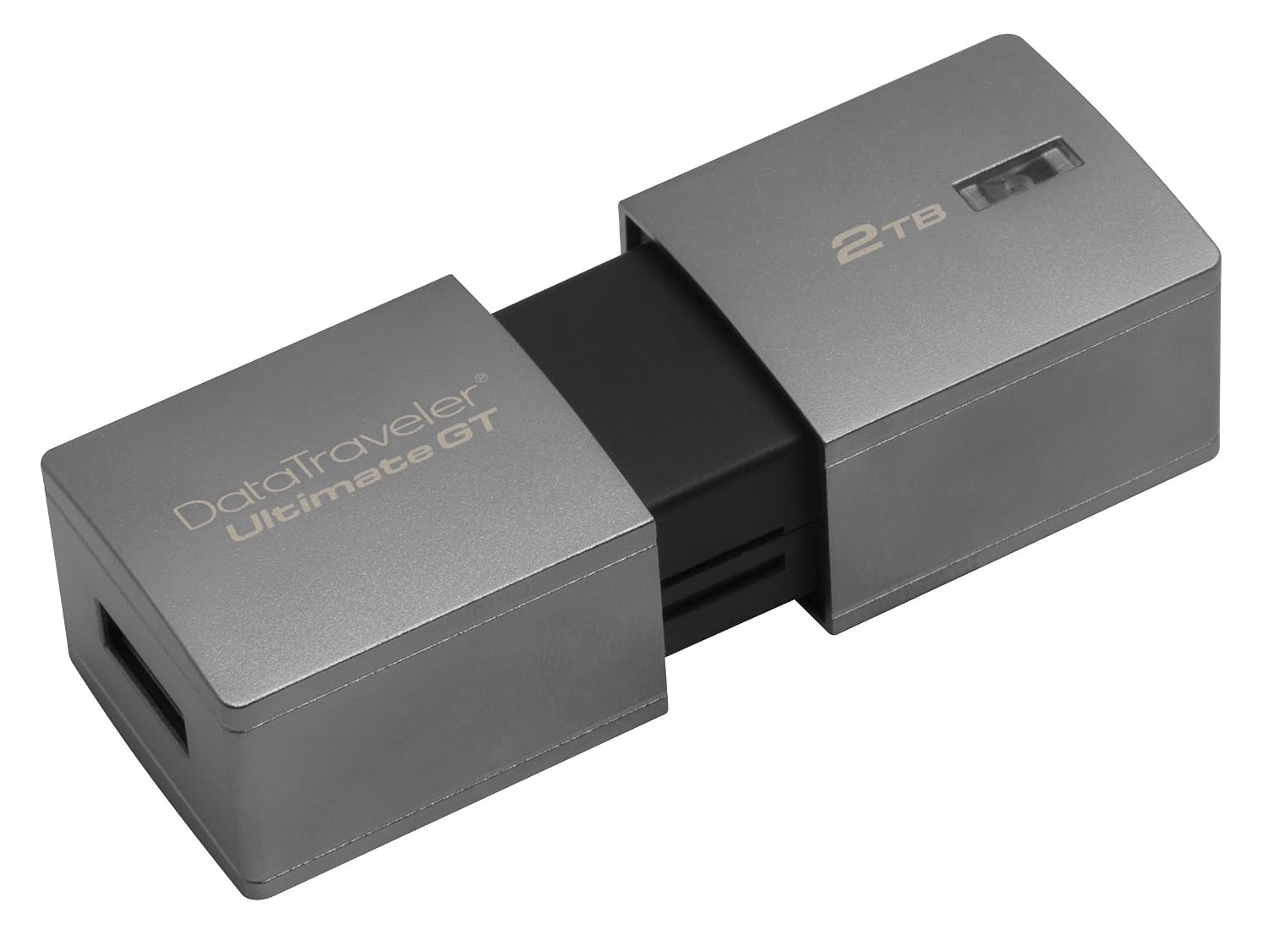
USB 2 TB KINGSTON
Hoy hemos tenido la curiosidad de informarnos sobre cual era el pendrive de mayor capacidad actualmente en el mercado. Buscando en varios sitios y informandonos de que no era un fake .
Aqui un video de youtube
Aqui podemos adquirirlo en la web del fabricante
Aqui podemos adquirirlo en amazon
Aqui un video de youtube
Aqui podemos adquirirlo en la web del fabricante
Aqui podemos adquirirlo en amazon
lunes, 27 de marzo de 2017
Memoria SSD que puedes utilizar como memoria RAM
Lo que ofrece Intel Optane P4800X es una unidad SSD a precio
de oro, pero también con unas características incomparables a cualquier otra
solución del mercado. Lo resumo fácil, son 375GB por 1.520 dólares. La idea
pasa por que esto evolucione y termine siendo una oferta doméstica, pero con
esos precios lo vemos todavía complicado.
Con lo que nos tenemos que quedar es que su velocidad es tan
rápida - 550.000 IOPS en lectura, 500.000 IOPS en escritura -, que podemos usar
una cantidad de memoria gigante como si fuera memoria RAM. Pero no lo es, no es
volátil, lo que guardemos en ella se queda registrado como en cualquier disco
para almacenamiento.
La P4800X se puede usar como un SSD que se conecta a través
de un puerto PCIe, pero realmente hay un paso superior que Intel está
desarrollando llamado "Memory Drive Technology”. Es necesario un chipset y
procesador - Xeon - preparado para convertir a esta memoria en realmente lo que
podríamos considerar como una segunda memoria RAM en los equipos.
Esto es el comienzo de un camino muy largo y revolucionario
en el mundo de los componentes.
 Intel Core i5-6400 2,7GHz Box.
 AMD Rizen
lunes, 20 de marzo de 2017
martes, 7 de marzo de 2017
Herramientas y utensilios
Para poder llevar a cabo el montaje o la reparación de un ordenador, se debe disponer de algunas herrmientas básicas:
-Destornillador de estrella.
-Pinzas para manipular elementos pequeños como jumpers.
-Tenazas pequeñas de punta plana para extraer elementos de sujeción, paneles de metal, etc.
-Pulsera antiestática.
-Un tubo dispensador de pasta termica para ayudar a dispersar el calor generado en el procesador.
También hay otros utensilios muy útiles:
-Cinta islante.
-Linterna
-Un bote de aire comprimido, que es util para cuando se trabjaa con equipos mas antiguos que se han llenado de polvo y suciedad.
-Los tornillos necesarios para fijar la placa base, los discos duros, las tarjetas de expansión etc.
-Bridas para colocar todos los cables en caja del ordenador
-Un polimetro o multimetro digital.
Aqui tenemos el kit para equipos mas grandes, por 35€ en Amazon
Destornilladores de precision para equipos pequeños

-Destornillador de estrella.
-Pinzas para manipular elementos pequeños como jumpers.
-Tenazas pequeñas de punta plana para extraer elementos de sujeción, paneles de metal, etc.
-Pulsera antiestática.
-Un tubo dispensador de pasta termica para ayudar a dispersar el calor generado en el procesador.
También hay otros utensilios muy útiles:
-Cinta islante.
-Linterna
-Un bote de aire comprimido, que es util para cuando se trabjaa con equipos mas antiguos que se han llenado de polvo y suciedad.
-Los tornillos necesarios para fijar la placa base, los discos duros, las tarjetas de expansión etc.
-Bridas para colocar todos los cables en caja del ordenador
-Un polimetro o multimetro digital.
Aqui tenemos el kit para equipos mas grandes, por 35€ en Amazon
Destornilladores de precision para equipos pequeños
viernes, 3 de marzo de 2017
Windows 10 Cloud
Windows 10 Cloud, una versión simplificada de Windows diseñado en torno a las apps que se venden en la Tienda del sistema operativo y que funcionará bien de ordenadores baratos con menos rendimiento. En otras palabras, Microsoft busca hacer con su sistema operativo lo que Google ha hecho con Chrome OS: conseguir ue aquellos que necesitan solo un ordenador modesto para trabajar tengan un entorno sencillo y rápido en el que hacerlo sin necesidad de comprarse un PC muy potente ni por encima de 500 euros.


Suscribirse a:
Entradas (Atom)